Sincroniza y actualiza reservas automáticamente. Añade etiquetas de fusión a la mensajería de Smoobu
Contenido:
>
1. Conectar cuentas e importar reservas
>
2. Integrar etiquetas de fusión en tus mensajes para enviar enlaces de check-in de Stellar Trust a través del sistema de mensajería de Smoobu
1. Conectar tus cuentas
Asegúrate de estar conectado a tu cuenta de Smoobu y a tu cuenta de Stellar Trust al mismo tiempo. Preferiblemente en 2 pestañas diferentes.
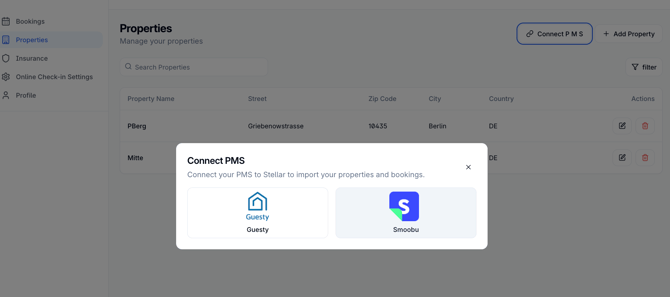
- En tu cuenta de Stellar Trust, simplemente ve a Alojamientos > Conectar PMS.
- Selecciona Smoobu de la lista
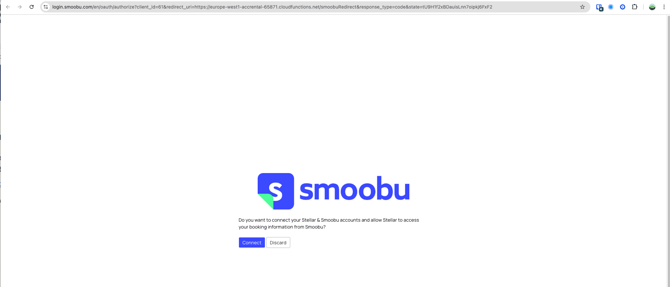
- Serás redirigido a Smoobu para confirmar la conexión. Haz clic en Confirmar
- Los dos sistemas ya están conectados. Ahora vuelve a tu cuenta de Stellar Trust, a la sección de alojamientos, y haz clic en "Conectar PMS" una vez más
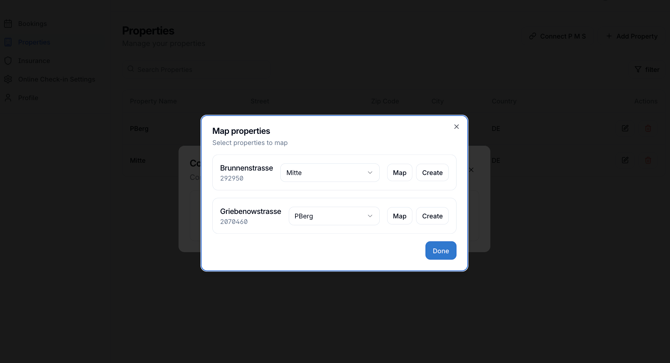
- Ahora haz clic en "Importar". Se te pedirá que asocies tus alojamientos de Stellar Trust y Smoobu. Si aún no has creado tus alojamientos, también puedes seleccionar "Crear" para añadirlos a tu cuenta de Stellar.
Usa el menú desplegable y haz clic en guardar en cada unidad. Una vez hecho, haz clic en "Listo". Tus futuras reservas serán importadas al sistema. Ten en cuenta que no tenemos acceso a tus reservas pasadas.
¡Buen trabajo! Ahora estás completamente conectado. Las futuras reservas, actualizaciones, cancelaciones, etc. se sincronizarán automáticamente.
2. Integrar etiquetas de fusión en tus mensajes para enviar enlaces de check-in de Stellar Trust a través del sistema de mensajería de Smoobu
Opción a) Usar plantillas de mensajes para automatizar completamente
- En tu cuenta de Smoobu, ve a "Guest Experience" > "Comunicación"
- Crea una nueva plantilla o abre una existente a la que quieras añadir tu check-in de Stellar incluyendo tus opciones de seguro/depósito.
- Las etiquetas:
[Stellar check-in link]
[Check-in Status]
[Booking details]
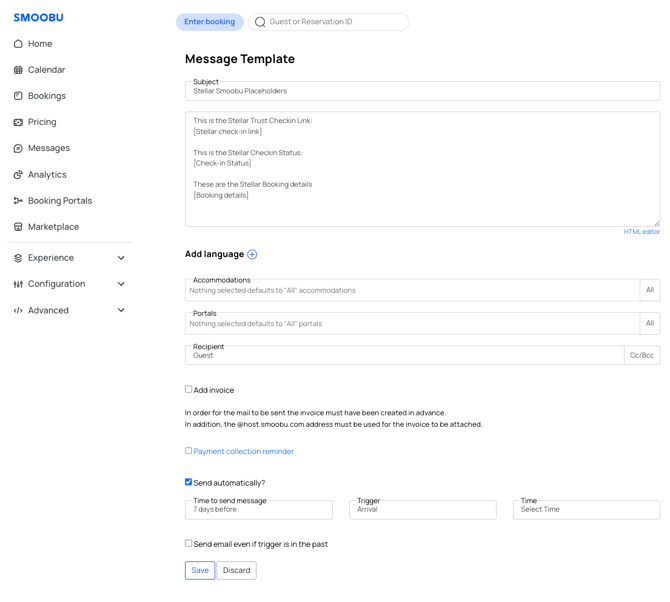
Ya estás listo. El resto funciona como de costumbre en el sistema de mensajería de Smoobu
Opción b) Añadir manualmente el enlace de check-in a tus mensajes.
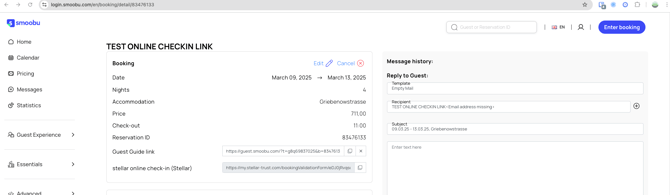
- Ve a la reserva en Smoobu para la que quieres usar el enlace de check-in
- Copia el "stellar online check-in (Stellar)" y añádelo manualmente a tus mensajes de Smoobu