Sincroniza automáticamente propiedades, reservas y el enlace de check-in con Hostaway.
Contenido:
>
1. Conectar los sistemas e importar reservas
>
2. Añadir tus etiquetas de fusión
1. Conectar los sistemas e importar reservas
En Hostaway
Primero, obtén tu ID de Hostaway y clave API.
- Inicia sesión en tu cuenta de Hostaway
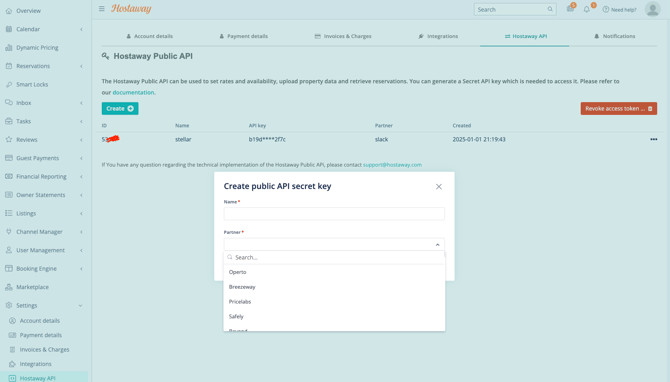
- Ve a Configuración > API de Hostaway
- En la sección API pública de Hostaway
- Haz clic en Crear
- Introduce un nombre para la conexión
- Selecciona Stellar Trust como socio
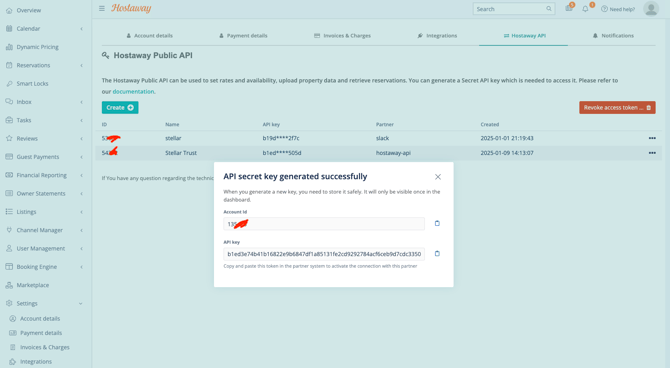
Aquí verás tu clave API y tu ID de cuenta. Solo se mostrarán una vez, así que asegúrate de copiar y guardar ambos. Para más detalles, consulta el [artículo de ayuda de Hostaway](https://support.hostaway.com/hc/en-us/articles/360002576293-Hostaway-Public-API-Account-Secret-Key).
En Stellar Trust
- Ve a la sección Alojamientos y haz clic en Conectar PMS.
- Selecciona Hostaway y haz clic en Importar reservas.
- Introduce tu ID de Hostaway en el campo ID y pega la clave API en Secret, luego haz clic en Guardar.
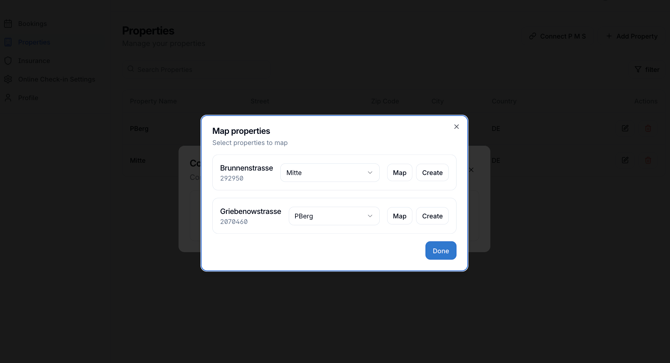
- Vuelve a Alojamientos > Conectar PMS, asocia tus alojamientos de Stellar Trust con tus propiedades de Hostaway (o créalos si es necesario), y haz clic en Guardar para finalizar la configuración.
2. Añadir tus etiquetas de fusión
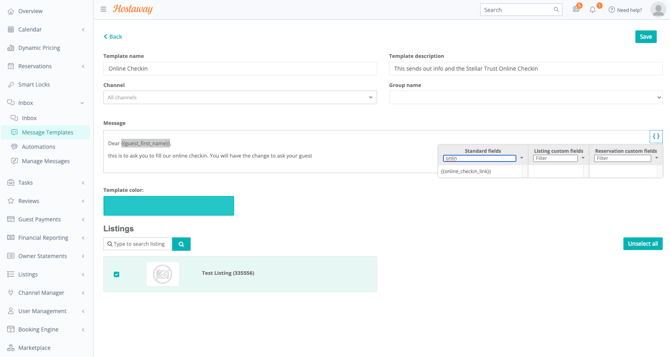
Para integrar el enlace de check-in de Stellar Trust en tus mensajes a huéspedes.
- Ve a tu panel de Hostaway y abre Bandeja de entrada > Plantillas de mensajes y crea una nueva plantilla o edita una existente
- Usa la etiqueta personalizada
 , y colócala donde quieras que aparezca el enlace de check-in de Stellar.
- Para configurar recordatorios o correos después de un check-in exitoso, usa el campo Sí/No "checkinFinished" como condición en tus plantillas de mensajes de Hostaway.