Sincronizza automaticamente proprietà, prenotazioni e il link di check-in con Hostaway.
Contenuto:
>
1. Collegare i sistemi e importare le prenotazioni
>
2. Aggiungere i tuoi tag di unione
1. Collegare i sistemi e importare le prenotazioni
In Hostaway
Prima, recupera il tuo ID Hostaway e la chiave API.
- Accedi al tuo account Hostaway
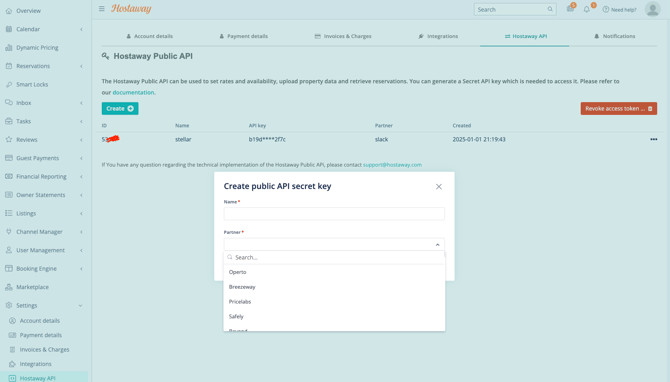
- Vai su Impostazioni > API Hostaway
- Nella sezione API pubblica Hostaway
- Clicca su Crea
- Inserisci un nome per la connessione
- Seleziona Stellar Trust come partner
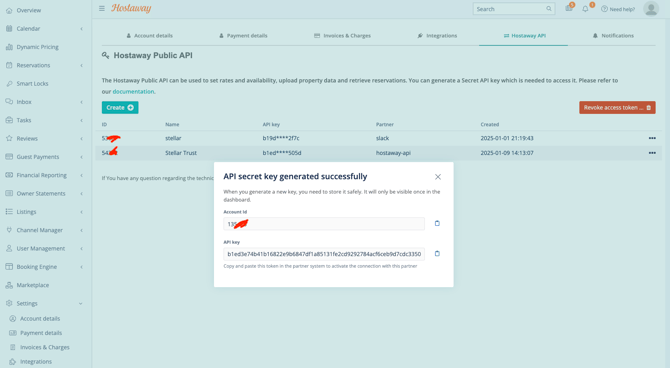
Qui vedrai la tua chiave API e il tuo ID account. Verranno mostrati solo una volta, quindi assicurati di copiarli e salvarli entrambi. Per maggiori dettagli, consulta l'[articolo di aiuto Hostaway](https://support.hostaway.com/hc/en-us/articles/360002576293-Hostaway-Public-API-Account-Secret-Key).
In Stellar Trust
- Vai alla sezione Alloggi e clicca su Connetti PMS.
- Seleziona Hostaway e clicca su Importa prenotazioni.
- Inserisci il tuo ID Hostaway nel campo ID e incolla la chiave API in Secret, poi clicca su Salva.
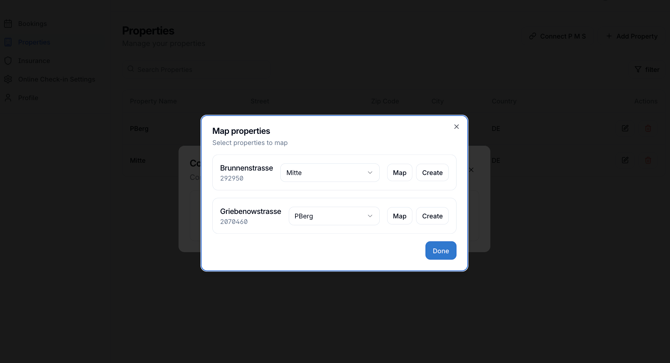
- Torna su Alloggi > Connetti PMS, associa i tuoi alloggi Stellar Trust alle tue proprietà Hostaway (o creali se necessario), e clicca su Salva per completare la configurazione.
2. Aggiungere i tuoi tag di unione
Per integrare il link di check-in Stellar Trust nei tuoi messaggi agli ospiti.
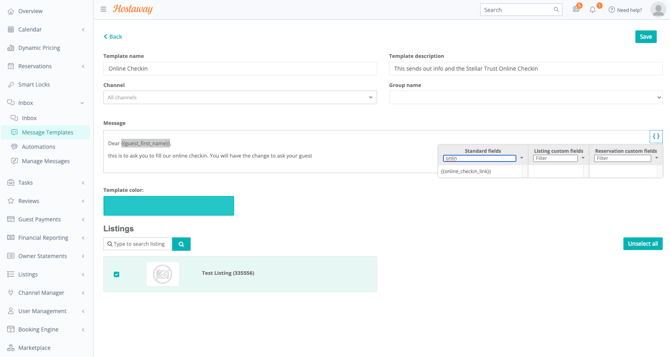
- Vai alla tua dashboard Hostaway e apri Posta in arrivo > Modelli di messaggi e crea un nuovo modello o modifica uno esistente
- Usa il tag personalizzato
 , e posizionalo dove vuoi che appaia il link di check-in Stellar.
- Per impostare promemoria o email dopo un check-in riuscito, usa il campo Sì/No "checkinFinished" come condizione nei tuoi modelli di messaggi Hostaway.