Buchungen automatisch synchronisieren und aktualisieren. Platzhalter / Merge Tags zur Smoobu-Kommunikation hinzufügen
Inhalt:
>
1. Konten verbinden und Buchungen importieren
>
2. Platzhalter / Merge Tags in Ihre Nachrichten integrieren, um Stellar Trust Online Check-in-Links über das Smoobu-Nachrichtensystem zu senden
1. Konten verbinden
Stellen Sie sicher, dass Sie gleichzeitig in Ihrem Smoobu-Konto und Stellar Trust-Konto angemeldet sind. Am besten in 2 verschiedenen Tabs.
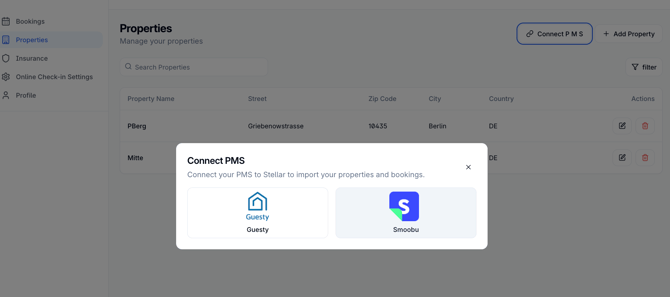
- Gehen Sie in Ihrem Stellar Trust-Konto zu Unterkünfte > PMS verbinden.
- Wählen Sie Smoobu aus der Auswahl
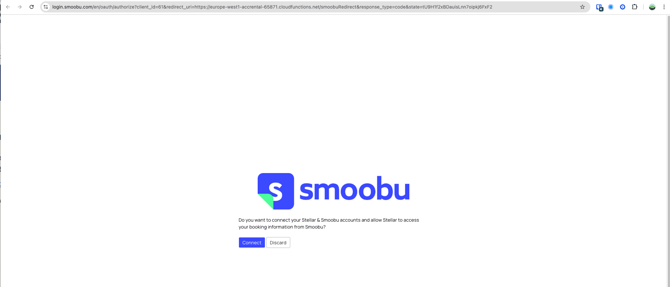
- Sie werden nun zu Smoobu weitergeleitet, um die Verbindung zu bestätigen. Klicken Sie auf Bestätigen
- Die beiden Systeme sind jetzt verbunden. Gehen Sie nun zurück zu Ihrem Stellar Trust-Konto in den Bereich Unterkünfte und klicken Sie erneut auf "PMS verbinden"
- Klicken Sie nun auf "Importieren". Sie werden aufgefordert, Ihre Stellar Trust- und Smoobu-Unterkünfte zuzuordnen. Wenn Sie Ihre Unterkünfte noch nicht erstellt haben, können Sie auch "Erstellen" wählen, um diese Unterkünfte zu Ihrem Stellar-Konto hinzuzufügen.
Bitte nutzen Sie das Dropdown und klicken Sie bei jeder Einheit auf Speichern. Sobald Sie dies getan haben, klicken Sie auf "Fertig". Ihre zukünftigen Buchungen werden nun ins System importiert. Bitte beachten Sie, dass wir keinen Zugriff auf Ihre vergangenen Buchungen haben.
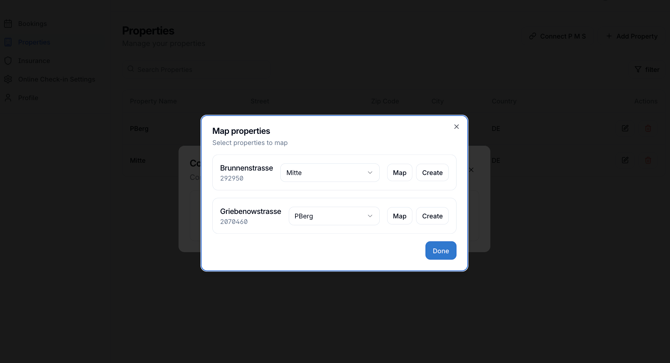
Sehr gut, Sie sind jetzt vollständig verbunden. Zukünftige Buchungen, Aktualisierungen, Stornierungen etc. werden automatisch übertragen.
2. Platzhalter / Merge Tags in Ihre Nachrichten integrieren, um Stellar Trust Online Check-in-Links über das Smoobu-Nachrichtensystem zu senden
Option a) Nachrichtenvorlagen zur vollständigen Automatisierung verwenden
- Gehen Sie in Ihrem Smoobu-Konto zu "Guest Experience" > "Kommunikation"
- Erstellen Sie eine neue Vorlage oder öffnen Sie alternativ eine bestehende, zu der Sie Ihren Stellar Online Check-in einschließlich Ihrer Versicherungs-/Kautionsoptionen hinzufügen möchten.
- Die Platzhalter:
[Stellar check-in link]
[Check-in Status]
[Booking details]
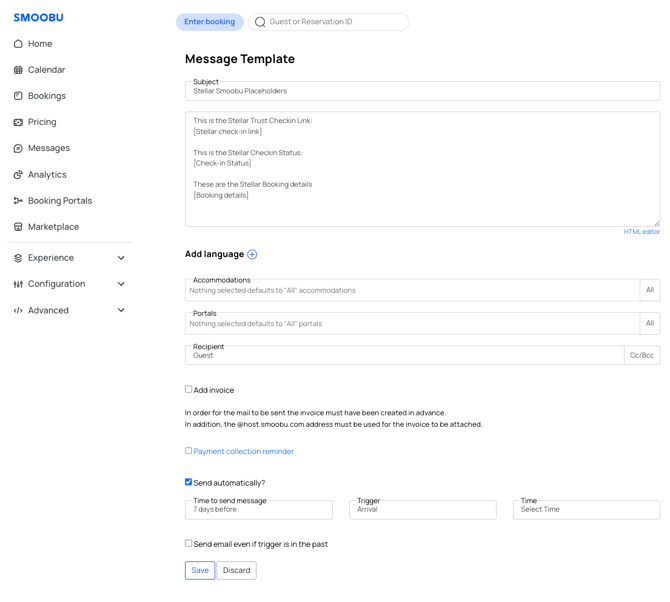
Sie sind jetzt startklar. Der Rest funktioniert wie gewohnt im Smoobu-Nachrichtensystem
Option b) Online Check-in-Link manuell zu Ihren Nachrichten hinzufügen.
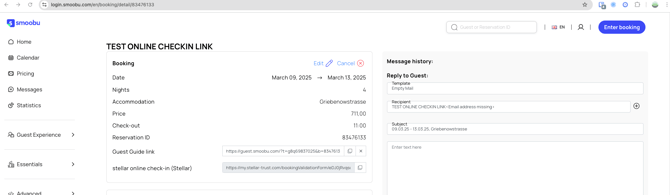
- Gehen Sie zur Buchung in Smoobu, für die Sie den Online Check-in-Link verwenden möchten
- Kopieren Sie den "stellar online check-in (Stellar)" von dort und fügen Sie ihn manuell in Ihre Smoobu-Nachrichten ein