Unterkünfte, Buchungen und den Online Check-in-Link automatisch mit Hostaway synchronisieren.
Inhalt:
>
1. Systeme verbinden und Buchungen importieren
>
2. Platzhalter / Merge Tags hinzufügen
1. Systeme verbinden und Buchungen importieren
In Hostaway
Rufen Sie zunächst Ihre Hostaway-ID und den API-Schlüssel ab.
- Melden Sie sich bei Ihrem Hostaway-Konto an
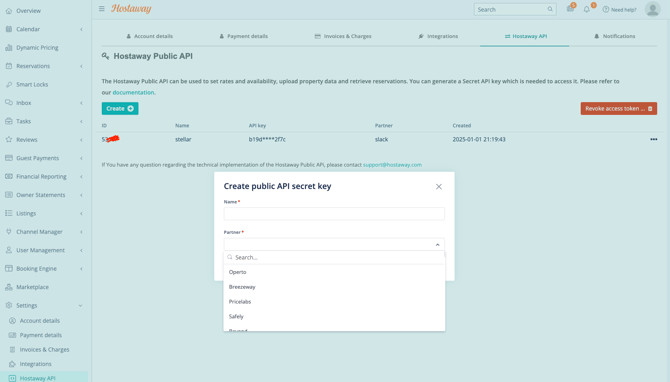
- Gehen Sie zu Einstellungen > Hostaway API
- Im Bereich Hostaway Public API
- Klicken Sie auf Erstellen
- Geben Sie einen Namen für die Verbindung ein
- Wählen Sie Stellar Trust als Partner
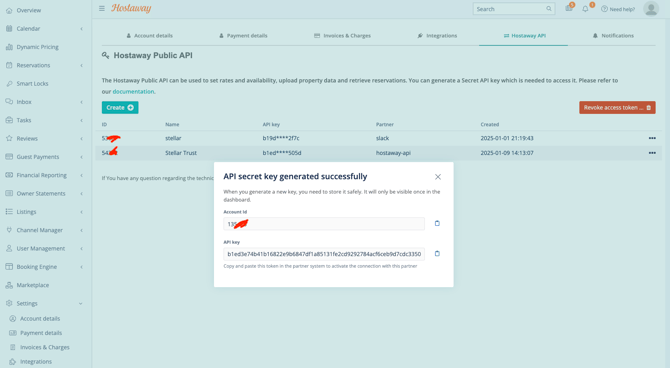
Hier sehen Sie Ihren API-Schlüssel und Ihre Konto-ID. Sie werden nur einmal angezeigt, also stellen Sie sicher, dass Sie beide kopieren und speichern. Für weitere Details siehe den [Hostaway-Hilfeartikel](https://support.hostaway.com/hc/en-us/articles/360002576293-Hostaway-Public-API-Account-Secret-Key).
In Stellar Trust
- Gehen Sie zu Ihrem Bereich Unterkünfte und klicken Sie auf PMS verbinden.
- Wählen Sie Hostaway und klicken Sie auf Buchungen importieren.
- Geben Sie Ihre Hostaway-ID im ID-Feld ein und fügen Sie den API-Schlüssel in Secret ein, dann klicken Sie auf Speichern.
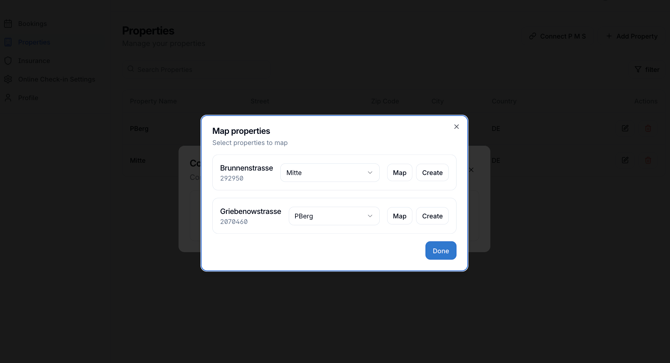
- Gehen Sie zurück zu Unterkünfte > PMS verbinden, ordnen Sie Ihre Stellar Trust-Unterkünfte Ihren Hostaway-Unterkünften zu (oder erstellen Sie sie bei Bedarf) und klicken Sie auf Speichern, um die Einrichtung abzuschließen.
2. Platzhalter / Merge Tags hinzufügen
Um den Stellar Trust Online Check-in-Link in Ihre Gästenachrichten zu integrieren.
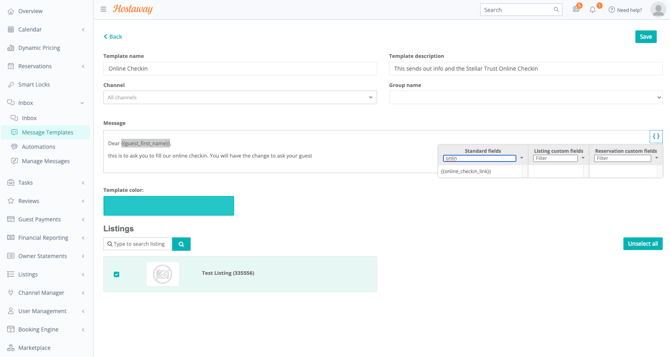
- Gehen Sie zu Ihrem Hostaway Dashboard und öffnen Sie Posteingang > Nachrichtenvorlagen und erstellen Sie eine neue Vorlage oder bearbeiten Sie eine bestehende
- Verwenden Sie den Custom Tag
 , und platzieren Sie ihn dort, wo der Stellar Online Check-in-Link erscheinen soll.
- Um Erinnerungen oder E-Mails nach erfolgreichem Check-in einzurichten, verwenden Sie das Ja/Nein-Feld "checkinFinished" als Bedingung in Ihren Hostaway-Nachrichtenvorlagen.